Woher nimmt man die Matrosen ?
Ein Beitrag von unserem Tüftler Wulf Leitermann der einen Weg gefunden hat.
 |  |
Matrosen in Seezeug und mit Fernglas in der Hand, hinten ein Matrose mit Gummistiefel, die verwendeten Figuren konnten noch bei einem Händler erworben werden, der ebenfalls Modellbauer ist und diese Figuren auf seiner Internetseite vertreibt.
Wenn etwas anderes benötigt wird, geht die Sucherei los.
Hierfür hat nun Wulf Leitermann einen fast perfekten Weg gefunden den er nun beschreibt
Dann leg mal los....
Praxisleitfaden "Individuelle Figuren" - Stand September 2026 - Wulf Leitermann, SLB
Individuelle Figuren von der Idee zum Resindruck
Was auf dem Basteltisch liegen sollte
• ChatGPT für das Wunschbild – und einen Rechner oder ein Tablet, auf dem du das Bild speichern kannst
• Ein MakerWorld-Konto, ein paar sogenannte Credits damit Du bezahlen kannst. Keine Angst,
Tripo 3.1 Ultra ist gar nicht teuer. Und wenn Du auf der Makerworld-Startseite bist, dann hast Du im Bereich
MakerLab auch Zugriff auf die genial vereinfachte Version von Tripo 3.1 Ultra
• Den passenden Slicer für deinen Drucker, etwa Lychee, Chitubox oder wie bei mir Satellite,
die Software meines Druckerherstellers Elegoo
• Resin-Drucker, dazu passendes Resin und eine Waschmöglichkeit
• Zum Bemalen der Figuren idealerweise für wie Arbeitsgänge eine Airbrush und möglichst viele Farben und Pinsel.
Ich verwende ausschließlich Acrylfarben. Die sind wasserverdünnbar und daher pflegeleicht und
nahezu geruchsneutral
Einmal kurz vorweg
Das Bild zeigt nur eine Seite – die KI hinter Tripo 3.1 Ultra muss sich den Rest dazu denken. Genau deshalb schaue ich mir das 3D-Modell später von allen Seiten an. Bisher war ich immer sehr positiv überrascht, was sich die KI überlegt hat. Es gab bisher keinen Ausschuss.
1. Erst mal ein gutes Bild in ChatGPT bauen
Am Anfang steht die Figur im Kopf. Beschreibe ChatGPT möglichst genau, wie sie aussehen und stehen soll. Das erste Bild muss noch nicht perfekt sein – du kannst gezielt nachbessern lassen. Wenn dir eine Version gefällt, speicherst du sie als PNG oder JPG ab. Dieses Bild ist später unsere Vorlage für das 3D-Modell.
Damit Tripo etwas damit anfangen kann
• Die ganze Figur sollte von Kopf bis Fuß zu sehen sein, möglichst gerade von vorn und nicht am Rand abgeschnitten.
• Ein ruhiger, einfarbiger Hintergrund hilft. Dann muss die KI nicht erst rätseln,
wo die Figur aufhört und die Tapete anfängt.
• Sag konkret, was du sehen möchtest: Kleidung, Frisur, Haltung, Gesichtsausdruck und Zubehör.
Und am besten ausdrücklich dazuschreiben: eine Figur, keine Schrift, keine Szene und keine weiteren Personen.
• Wenn dir die Pose noch nicht gefällt, lass genau diese Stelle ändern.
Du musst nicht jedes Mal wieder bei null anfangen.
Ein konkretes Beispiel: der Rudergänger für die Klumpfisch
Bei meinem Rudergänger für die Schleppschute Klumpfisch war das kein Fall von „einmal prompten und fertig“. Das Bild wurde mit jeder Runde ein bisschen passender. Und bei jeder Änderung ging es um etwas, das man erst sieht, wenn man sich die Figur wirklich auf dem eigenen Modell vorstellt. Genau das macht die folgenden vier Schritte interessant: Die KI liefert Vorschläge, aber die Entscheidung, was zur Klumpfisch passt, bleibt bei mir.
Der erste Entwurf: ein kräftiger Binnenschiffer an der Pinne
Im ersten Anlauf beschreibe ich einen robusten, entspannten Binnenschiffer in Latzhose, Unterhemd und Schildkappe. Er soll die Pinne halten und nach vorn schauen. Das Ergebnis gefällt mir schon gut: Der Mann hat genau die kräftige Ausstrahlung, die ich im Kopf hatte. Nur der Steuerstand ragt rechts aus dem Bild – und die Pinne ist natürlich noch mit dabei.

Erste Iteration: nur eine Hand an der Pinne
Dann wird die Haltung genauer. Eine Hand soll an der etwa hüfthohen Pinne liegen, die andere locker in der Hosentasche. Dazu darf er etwas seitlich stehen und über die Schulter nach vorn schauen. Das wirkt schon deutlich lässiger. Die Figur bleibt aber noch mit einem Stück Steuerstand verbunden.

Zweite Iteration: die Pinne verschwindet
„Fast perfekt“ – nur soll die Pinne nicht mitgedruckt werden. Also bitte ich ChatGPT, sie auszublenden. Jetzt steht die Figur allein da und lässt sich als eigenes Teil weiterverwenden. Dabei ist allerdings auch die Hand von der Pinne weggerutscht. Fürs Auge kein Drama, aber für einen Rudergänger auf einem Schiff irgendwie nicht ganz überzeugend.

Dritte Iteration: Hand auf die imaginäre Pinne
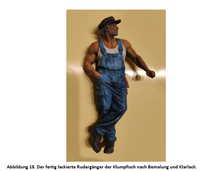
Die letzte Korrektur ist entsprechend klein und wichtig: Die linke Hand soll wieder auf der imaginären Ruderpinne liegen. Und damit passt es für mich. Die Figur kann ohne Pinne gedruckt werden, hält aber später am Modell glaubwürdig das Ruder. Der muskulöse Körper, die fast schon posende Haltung und diese provozierende Gelassenheit haben mir sehr, sehr gut gefallen. Für mich war das ausreichend gut, um die Figur in MakerWorld in ein STL-Modell umwandeln zu lassen.

2. Mit MakerWorld und Tripo zur STL-Datei
Der Einstieg: MakerWorld und dein Account
Los geht es auf www.makerworld.com. Links in der Navigation findest du den Punkt MakerLab. Oben rechts kannst du einen Account anlegen oder dich anmelden. Den Account brauchst du, wenn du Credits kaufen möchtest. Nach meiner Erfahrung sind die ersten beiden Versuche kostenlos – das ist ein guter Moment, um erst einmal auszuprobieren, was dabei herauskommt.

Vom MakerLab zur Tripo-Kachel
Auf der MakerLab-Seite kannst du die gelb markierte Tripo-Kachel anklicken. Du kommst auch über den kleinen Pfeil neben MakerLab zum Menü und von dort zu „Bild zu 3D-Modell“. Auf der Kachel steht Tripo 3.1 Ultra. Andere Tools gibt es ebenfalls; damit habe ich selbst aber noch keine Erfahrung. Tripo hat meine Anforderungen bisher zu 100 Prozent erfüllt, deshalb bin ich dabei geblieben.

Bild hochladen und Credits im Blick behalten
Jetzt bist du auf der Seite „Image to 3D Model“. Hier ziehst du dein Bild in das Upload-Feld oder wählst es über „Select a File“ aus. Die Seite nennt JPG, PNG und WebP als mögliche Formate; die Dateigröße darf laut Anzeige höchstens 10 MB betragen. Prüfe, dass als Modell Tripo 3.1 Ultra ausgewählt ist. In meinem Beispiel zeigt der Generate-Button 36 Credits an; oben rechts sehe ich mein Guthaben. Die ersten beiden Versuche waren bei mir kostenlos. Danach kostet auch ein Versuch Credits – selbst wenn man mit dem Ergebnis nicht zufrieden ist und neu anfängt. In meinem Fall entsprach der Lauf ungefähr 30 Cent.

Und dann heißt es warten
Irgendwo auf der Welt – vermutlich in China – rechnet jetzt ein Server die 3D-Geometrie aus. Hoffentlich hat er gute Ideen und liefert ein Modell, das gut aussieht und keine groben Fehler hat. Bei mir dauert es ungefähr fünf bis zehn Minuten. Danach kannst du die Figur in der Vorschau drehen und von allen Seiten anschauen. Genau hier lohnt sich ein aufmerksamer Blick: Stimmen Gesicht, Kleidung und Haltung? Sind Arme, Hände und Beine klar erkennbar? Gibt es Löcher oder merkwürdig zusammengewachsene Stellen?
Beim Rudergänger der Klumpfisch war ich mit dem Ergebnis zufrieden. Auf den folgenden Ansichten siehst du die Figur von vorn und hinten. Wenn die Geometrie für dich passt, klickst du oben rechts auf „Export“. Damit beginnt der nächste Verarbeitungsschritt, bei dem MakerWorld die Datei für den Download vorbereitet.

Eine überraschende Auswahl: Drucker und Düse
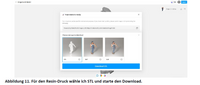
Nach „Export“ erscheint ein Fenster, in dem MakerWorld nach Drucker und Düsendurchmesser fragt. Ich habe den H2D Pro und eine Düse von 0,2 mm ausgewählt. Warum diese Auswahl nötig ist, weiß ich ehrlich gesagt nicht. Bei einem Resin-Drucker gibt es schließlich gar keine Düse. Entweder hatte ich Glück oder die Auswahl ist für meinen Anwendungsfall nicht entscheidend: Mit dieser Einstellung bekam ich Dateien, die sich auf meinem Elegoo Saturn 4 Ultra 16K verarbeiten ließen. Das ist meine persönliche Erfahrung und keine allgemeine Empfehlung für andere Drucker.

Das passende Dateiformat auswählen
Als Nächstes kannst du zwischen STL, 3MF und GLB wählen. Für meinen Resin-Druck nehme ich STL und drücke anschließend auf „Download STL“. Im selben Fenster steht außerdem ein Hinweis von MakerWorld: Die erstellten Modelle dürfen kommerziell genutzt werden; wenn man sie öffentlich teilt, soll man die Quelle „Powered by MakerWorld-Image-to-3D“ angeben (https://makerworld.com/makerlab/imageTo3d).
Die STL ist da
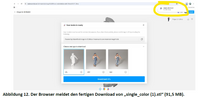
Nach kurzer Zeit liegt die Datei im Download-Ordner. Bei meinem Rudergänger heißt sie in diesem Falle „single_color (1).stl“ und ist 91,5 MB groß. Damit ist der Weg vom Bild zum druckbaren 3D-Modell erst einmal geschafft. Im nächsten Kapitel geht es dann darum, die STL für den eigenen Resin-Drucker vorzubereiten.
Ein kurzer Blick auf die STL, bevor es weitergeht
Bevor du mit dem Druck loslegst, lohnt sich ein kurzer Check im Slicer. Die eigentliche Druckvorbereitung kommt im nächsten Kapitel; hier geht es nur darum, offensichtliche Probleme an der Datei früh zu entdecken.
• Öffne die STL im Slicer und schau zuerst auf die Größe. Ist die Figur wirklich so groß, wie du sie haben möchtest? Einmal skalieren und die Proportionen prüfen spart später Resin und gute Laune.
• Schau nach Löchern, offenen Stellen und einzelnen Inseln, die irgendwo frei in der Luft anfangen. Finger, Waffen, Ohren und Riemen sind typische Kandidaten, die in Miniaturgröße zu dünn geraten.
• Lass den Slicer das Modell prüfen und vorhandene Reparaturfunktionen nutzen. Danach trotzdem noch einmal selbst hinschauen. Wenn etwas Größeres fehlt, helfen Programme wie Meshmixer oder Blender – oder eben eine neue Runde mit der KI.
• Eine hohle Figur braucht Öffnungen, durch die überschüssiges Resin ablaufen und Waschflüssigkeit ins Innere gelangen kann. Wie diese Öffnungen sinnvoll angeordnet werden, ist beim Modellieren und später beim Waschen ein wichtiger Punkt.
So mache ich es bisher: massiv drucken
Ich habe meine Figuren bisher immer massiv gedruckt. Sie haben üblicherweise einen Maßstab von 1:20 und sind damit recht groß.
Hohle Figuren anzufertigen ist für mich sehr komplex. Besonders die Löcher so anzuordnen, dass das noch nicht ausgehärtete Harz ablaufen kann und man die Figur von innen gründlich waschen kann, hat sich bisher als unlösbares Problem erwiesen.
Ich habe deshalb massive Figuren gedruckt. Eine haben wir anschließend zersägt und das Innere nach dem UV-Aushärten kontrolliert. Obwohl dort kein UV-Licht direkt hinkam, waren die Figur bei unserem Versuch komplett durchgehärtet. Das ist unsere Erfahrung mit diesen Figuren und unserem Material.
3. Jetzt wird gedruckt
Der Slicer zerlegt deine Figur in hauchdünne Schichten und macht daraus die Datei für den Drucker. Die passenden Werte hängen von Drucker und Resin ab. Ich würde mit dem Profil des Herstellers anfangen und nicht einfach irgendwelche Belichtungszeiten aus dem Netz übernehmen.
STL in ELEGOO SatelLite laden und reparieren
Jetzt kommt die heruntergeladene STL in meinen Slicer ELEGOO SatelLite. Bei meinen Figuren meldet das Programm regelmäßig, dass die STL fehlerhaft ist und repariert werden muss. Ich starte die Reparatur – und bisher war sie jedes Mal erfolgreich. Danach liegt der Rudergänger in SatelLite und lässt sich für den Druck weiter vorbereiten. Auch die STL sieht in Satellite für mich genauso aus wie die 3D-Ansicht in Tripo (Abbildungen 8 und 9). Das interessiert mich jedes Mal – bisher hat mich diese Vorschau noch nie negativ überrascht.

Automatische Stützen prüfen
SatelLite setzt die Stützen automatisch. Meistens lasse ich diese Vorschläge einfach so, wie sie sind. Ab und zu entferne ich aber einzelne „unsinnige“ Stützen an kritischen Stellen. Besonders glatte Hautflächen sollten möglichst keine Stützpunkte abbekommen – die Spuren davon nachher sauber zu beseitigen, kann ganz schön aufwendig werden.

Und so sieht die Druckplatte direkt nach dem Druck aus – noch vor dem Waschen. Der Rudergänger für die Klumpfisch steht vorne links zwischen den anderen Figuren. Auch hier sieht man gut, wie dicht die automatisch erzeugten Stützen um die Modelle herumstehen.

1. STL im Slicer öffnen und den eigenen Drucker sowie das passende Resin auswählen.
2. Vor dem Ausrichten bringe ich die Figur auf die passende Größe für mein Modell. Den Skalierungsfaktor der STL notiere ich zusammen mit der Datei – am besten auch die daraus resultierende Figurenhöhe. So kann ich später eine leicht kleinere oder größere Variante gezielt anlegen, statt mich jedes Mal in mehreren Schritten neu an die passende Größe heranzutasten.
3. Die Figur eventuell schräg stellen, damit nicht eine große Fläche auf einmal an der Bauplatte zieht. Gesicht und andere schöne Stellen möglichst von den Stützen fernhalten.
4. Automatische Stützen sind ein guter Anfang. Danach Hände, Füße, Kinn und dünnes Zubehör kontrollieren – und dort von Hand nachhelfen, wo es nötig ist.
5. Die Schichtvorschau einmal durchlaufen lassen. Achte auf Teile, die plötzlich frei anfangen, und auf Stützen, die sich ausgerechnet durchs Gesicht bohren würden.
6. Druckdatei übertragen, Resin vorbereiten und Tank sowie Bauplatte kurz prüfen.
7. Und dann mehrere Stunden warten
Und danach? Waschen und härten
Ich versuche, die Stützstrukturen so weit wie möglich schon vor dem Waschen zu entfernen. Gewaschen wird bei mir von Hand im Wasserbad mit einer Zahnbürste – nicht in der separat gekauften Ultraschallwaschstation von Elegoo. Dabei gehe ich gründlich vor: Flüssiges, noch nicht ausgehärtetes Resin soll vollständig herunter, damit es beim UV-Nachhärten keine Konturen zusetzt. Auch Stützenreste kontrolliere ich ganz genau. Bleiben sie an der Figur kleben, härten sie mit aus und sitzen danach fest wie angegossen.

• Ich nehme die Stützen möglichst vor dem Waschen ab. Danach prüfe ich die Figur rundherum, damit keine kleinen Stützenreste daran kleben bleiben.
• Mit Wasserbad und Zahnbürste entferne ich das flüssige Resin besonders gründlich. Erst wenn die Oberfläche sauber ist, geht es ans Trocknen und UV-Nachhärten.
• Die Figur gut trocknen lassen und anschließend mit der für das Resin empfohlenen UV-Zeit nachhärten. Ich habe mir angewöhnt, die Figuren die bei meiner Elegoo-Station maximal möglichen 30 Minuten aushärten zu lassen. Viel hilft viel und ich habe bisher keine Nachteile feststellen können.
4. Jetzt wird die Figur lackierfertig gemacht
Wenn die Figuren in Kapitel 3 gut vorbereitet sind, fällt hier fast nichts mehr an. Fürs Nachschleifen nehme ich gern den Schleif-Pen von Proxxon. Das Ding funktioniert sehr gut und sorgt für feine Oberflächen.
1. Stützenreste mit Seitenschneider oder Skalpell entfernen.
2. Stützpunkte und sichtbare Schichtlinien mit feinem Schleifpapier oder einer kleinen Feile glätten. Wenn es passt, nass schleifen.
3. Kleine Löcher lassen sich mit Modellbau-Spachtel füllen. Trocknen lassen und glatt schleifen. Wenn ein ganzes Stück fehlt, ist ein neuer Druck meist die entspanntere Lösung.
4. Schleifstaub mit einem weichen Pinsel entfernen und die Figur trocknen lassen.
5. Mit schrägem Licht sieht man Dellen und Kratzer besonders gut. Eine dünne Lage Grundierung zeigt zusätzlich, wo noch nachgeschliffen werden muss. Danach wieder entstauben und bei Bedarf noch einmal grundieren.
5. Farbe drauf – erst Airbrush, dann Pinsel
Meine Bemalung beginnt mit einem schwarz-weißen Licht-Schatten-Aufbau. Die späteren Farbschichten bleiben lasierend, damit dieser Effekt dezent durchscheint und die Figur plastischer wirkt.
Der Rudergänger der Klumpfisch ist auf diesen Bildern leider nicht zu sehen. Die Collage zeigt stattdessen einen seiner Besatzungskollegen und hält verschiedene Stadien meiner Bemalung fest.
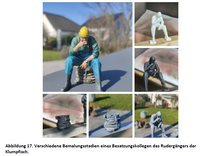
1. Zuerst sprühe ich mit der Airbrush eine schwarze Grundierung auf die ganze Figur.
2. Danach neble ich weiße Farbe von oben auf. Auf Kopf, Schultern, Oberarmen, Oberschenkeln, Knien und Schuhen darf das Weiß fast deckend sein. Dasselbe gilt für Flächen, auf denen später schlecht deckende Farben wie Gelb sitzen.
3. Damit ist die Airbrush für die eigentliche Bemalung erst einmal fertig. Die anderen Farben trage ich mit dem Pinsel in mehreren lasierenden Schichten auf. So bleibt das Schwarz-Weiß darunter subtil sichtbar. Ich verwende fast ausschließlich Acrylfarben von Vallejo und bin damit seit Jahren sehr zufrieden.
4. Für die Haut nehme ich ein passendes Farbset mit mehreren Abstufungen. Das ist nicht ganz einfach und klappt am besten mit sehr feinen, spitzen Pinseln.
5. Die Augen male ich mit einem Zahnstocher: Zuerst setze ich den weißen Augapfel. Danach retuschiere ich die endgültige Augenform mit Hautfarbe. Iris und Pupille kommen als kleiner schwarzer Punkt dazu. Einen leichten Silberblick bekomme ich dabei meistens nicht ganz weg – aus normaler Betrachtungsentfernung fällt er aber kaum auf.
6. Augenbrauen und leicht gerötete Lippen gehören für mich unbedingt dazu. Beim Gesicht merkt man schnell, wenn ein Detail fehlt.
7. Zum Abschluss sprühe ich tiefmatten Klarlack von Bergswerk mit der Airbrush auf. Für die Farbschichten brauche ich sie nach dem weißen Aufnebeln nicht mehr; für dieses Finish kommt sie noch einmal zum Einsatz.
Und hier ist er nun: der fertig bemalte Rudergänger der Klumpfisch. Damit ist der Weg von der ersten Bildidee bis zur fertigen Figur auch am konkreten Beispiel einmal komplett.
6. Vom ersten Bild zur Geschichte an Bord
Am Anfang stand eine grobe Idee für den Rudergänger der Klumpfisch. Das erste Bild war noch nicht ganz das, was ich mir vorgestellt hatte. Mit ein paar gezielten Änderungen wurde daraus Schritt für Schritt die Figur, die schließlich auf die Schleppschute passte: muskulös, fast ein bisschen posend und mit dieser provozierenden Gelassenheit, die mir so gut gefällt.
Aus dem Bild wurde mit Tripo 3.1 Ultra ein 3D-Modell und daraus eine STL-Datei für den Druck. Im Slicer habe ich sie repariert, auf die passende Größe gebracht und den Skalierungsfaktor notiert. Nach dem Druck kamen die Stützen ab, die Figur wurde gründlich gewaschen und nachgehärtet. Bei der Bemalung setze ich auf eine schwarze Grundierung, weißes Licht von oben und mehrere lasierende Farbschichten. So bleiben Licht und Schatten erhalten und die Figur wirkt plastischer. Zum Schluss gibt es den tiefmatten Klarlack.
Das Schöne an diesem Weg ist für mich, dass nicht einfach irgendeine Figur entsteht. Sie passt genau in die gewünschte Szene auf dem eigenen Schiff oder Boot. Zusammen mit dem Modell erzählt sie beim Betrachten eine kleine, in sich stimmige Geschichte. Und weil sie nach den eigenen Vorstellungen entsteht, ist sie ein Unikat. Bei der nächsten Figur fängt das Ganze wieder von vorn an – mit einer neuen Idee und einer neuen Geschichte, die an Bord Platz findet.
Wulf, hast toll gemacht...
Danke für deinen super Beitrag !
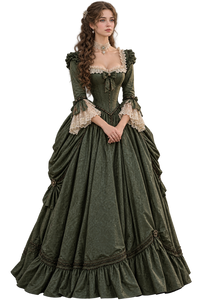
der Schreiberling hat bereits mal einen ersten Teil der viktorianischen Figuren der Belle Louise ausgesucht:
 |  |  |  |  |
Bitte besuchen Sie diese Seite bald wieder. Vielen Dank für ihr Interesse!